編集ソフトでは見えていた商品名が、広告のプレビューではボタンの後ろへ。TikTokの縦型広告では、動画の外側に重なる説明文や操作部品も含めて、置く場所を確認する必要があります。
この記事でできること
広告形式に合う安全領域を入手 → 実際の字幕とボタンで確認 → 情報が読める状態で仕上げる。
TikTokはNon-Sparkのインフィード広告で縦型9:16を推奨しています。一方、安全領域の大きさは、縦横比、広告の説明文の長さ、追加形式などによって変わると案内しています。[1]

01 使う広告形式の、安全領域ファイルを選ぶ
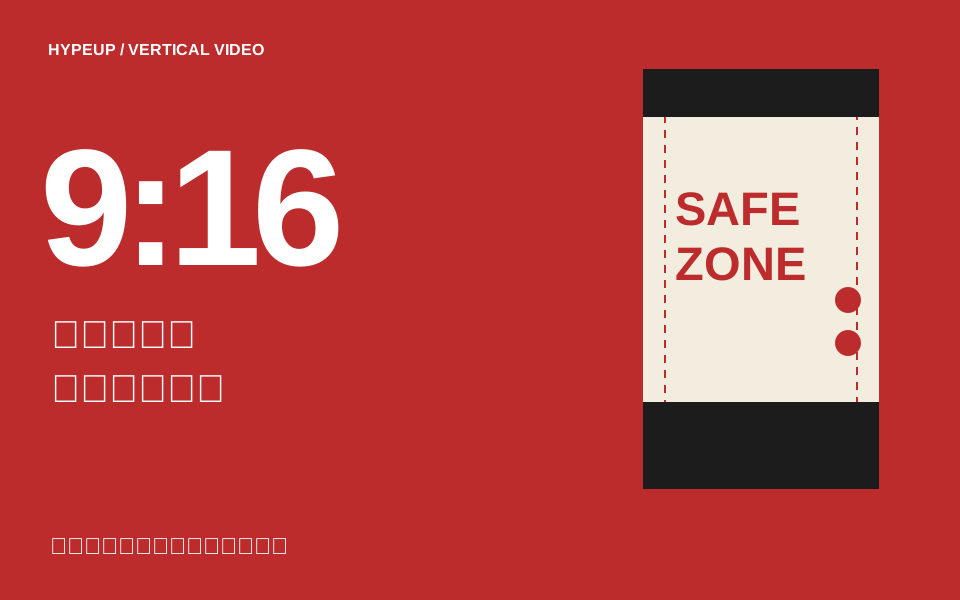
公式仕様ページの「Safe Zone」から、対象の形式に合うファイルを入手し、編集データへ重ねます。アンカー付きなら、その版を選ぶ。日本向けであれば、通常はLTRのStandard Versionを確認します。[1]
別の媒体で使った「上下を何px空ける」というメモを、そのまま流用しないこと。今回の形式とテンプレートの版を、制作ファイルに残しましょう。
02 仮の短い文章ではなく、配信する内容を入れる
説明文を後から長くすると、見える範囲も変わり得ます。商品名・字幕・ロゴに、実際の説明文やボタンが重ならないかを、広告のプレビューで確認します。

横長映像を切り出す場合は、人物の顔だけでなく、商品を持つ手やパッケージも残っているかを確認します。商品を端へ押し込むより、撮影段階で配置を決める方が修正を減らせます。
03 スマホの大きさで、初見の人に読んでもらう
「画面に入っている」と「無理なく読める」は別です。スマホの表示サイズで一度再生し、商品名と最後の呼びかけを読めるか確認。プレビューと実配信には端末などによる差があるため、公開後の表示も確認対象にします。[1]

最後に説明文・ボタン・動画を一組として承認すれば、動画だけ完成していたのに載せると読めない、という戻りを減らせます。
担当者には、このまま聞けます
「今回の広告形式の安全領域を重ねて、配信する説明文とボタン込みで、商品名と字幕を確認できますか?」
背景と、根拠にした公式資料
2026年6月更新の公式仕様を基に、縦型広告の制作で起きる情報の重なりを扱います。図には公式テンプレートの固定寸法を代用させていません。 確認日:2026年10月20日。文例・図・仮の数値はHYPEUP編集部が説明用に作成しました。操作画面の名称や提供状況は変更される場合があります。