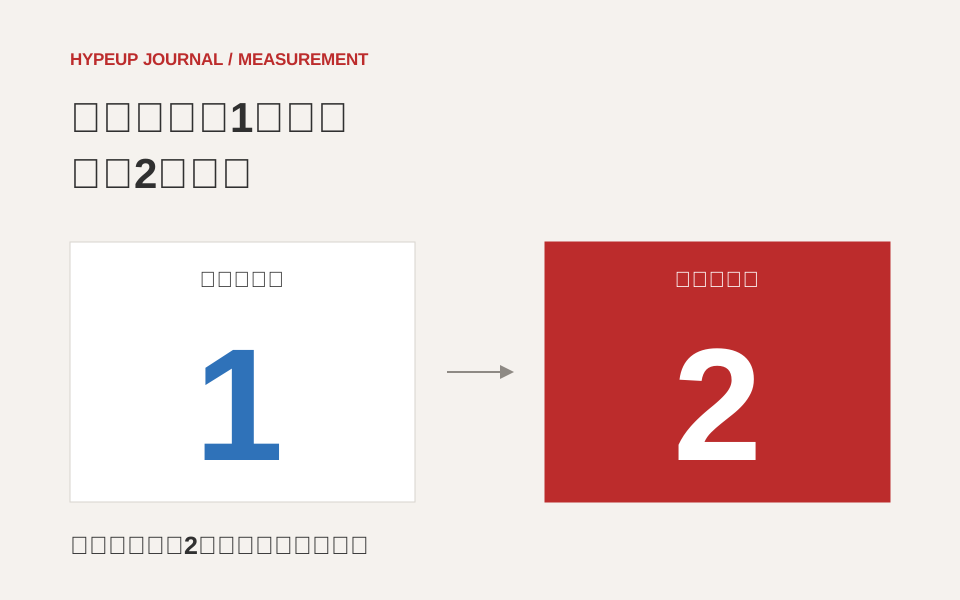
問い合わせメールは10件。なのに、Google広告の成果は20件。そんなときは、同じ送信を「Google広告のタグ」と「GA4からの取り込み」の両方で数えていないか確認します。この記事では、この二つの計測経路の重複に絞ります。
この記事でできること
見る場所を見つける → 同じ送信か照合する → 集計に使う設定を整理する。
コンバージョン=広告で「成果」と数える行動。ここではフォームの送信完了です。

01 この画面で、同じ送信が二つないか見る
Google広告の「目標」→「コンバージョン」→「概要」を開きます。フォーム送信の項目を探し、計測元とメイン/サブの設定を確認してください。[1]

GA4由来の成果は、重複して入札に使われるのを防ぐため、通常はサブで作成されます。両方がメインになっていたら、次の照合へ。[2]
02 「何が起きたら数えるか」を照合する
項目名だけでは判断できません。制作・計測担当者と、二つの条件を確認します。
- 対象:同じフォームの、同じ送信完了を測っているか。
- 発火条件:正常に受け付けた1回の送信で、両方が1回ずつ動く設定か。
同じ送信なら、計測の正確さを確認し、入札に使う側をメイン、比較用に残す側をサブに整理します。例えば、広告タグの計測を採用するならGA4側をサブにします。フォーム送信と電話など別の行動なら、この理由で変える必要はありません。
変更する場所
対象の目標で「目標を編集」→「コンバージョン アクションに基づく最適化」→メイン/サブを選択→「保存」。[1]
保存前に、使っている目標も確認。
カスタム目標に入れた項目は、サブでも入札に使われます。使用中のキャンペーンの目標を確認し、元の設定と変更日を記録してから整理してください。[1]
03 変更後は「どの数字が減ったか」を見る
同じ10件の送信を両経路が各10件計測し、他の成果はないとした仮の例です。GA4側をサブにすると、標準の目標で見る数字はこう分かれます。

「すべてのコンバージョン」にはサブも含まれます。ここが20件でも、それだけで設定の失敗とはいえません。「コンバージョン」列と分けて見ましょう。[1]設定変更の前後は計測条件が違うため、件数や獲得単価をそのまま成果改善の比較に使えません。
運用担当者には、このまま聞けます
「この二つは、同じフォームの送信完了を測っていますか? 使っている目標と、メイン/サブの設定を一緒に確認したいです」
今回のニュースと、根拠にした公式資料
10月13日のGoogleの発表では、広告で使うデータの整備が取り上げられました。この記事は既存の計測設定を見直す実務ガイドです。メイン/サブ自体は既存の仕様です。2026年10月20日確認。図・設定名・件数は説明用です。