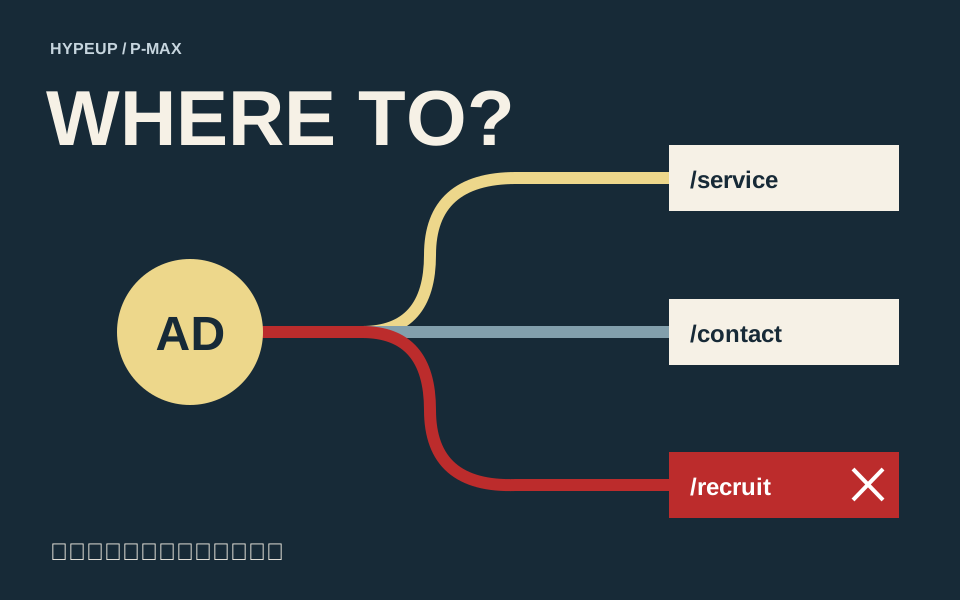
商品の問い合わせを増やす広告なのに、採用ページへ案内していたら。P-MAXの最終ページURLの拡張が有効な場合、検索意図に応じて、設定したURLから同じドメインの別ページへ案内されることがあります。まずは実際の行き先と設定を照合します。[1]
この記事でできること
実際に使われたURLを見る → 広告の目的に合わないページを選ぶ → 範囲を確認して除外する。

01 指定したURLと、実際に使われたURLを分ける
対象のキャンペーンを選び、アセットレポートの「Expanded Final URL assets」に相当するタブで、拡張先のURLと実績を確認します。表示名や配置はアカウントで異なります。設定欄のURLを見ただけで、すべての配信先を確認したつもりにならないことが大切です。[1]
そのページは商品の相談に役立つか。別の事業や採用の案内ではないか。実際に開き、広告の目的に合うページと、外したいページを分けます。
02 1ページか、一つの区画かで除外方法を選ぶ
会社概要の1ページだけなら完全なURL、採用ページの区画全体なら/recruit/を含むルール、というように、対象の広さを先に決めます。[2]

キャンペーン一覧 → 対象P-MAXの設定 → アセットの最適化を開き、テキストのカスタマイズの項目から、最終ページURLで除外するURL・ルールを追加します。追加後に適用し、設定画面でも保存します。[1]
03 商品ページが、除外へ巻き込まれていないか確認する
保存前に、代表の商品ページと問い合わせページのURLも一覧へ並べ、除外ルールに一致しないかを照合します。除外は拡張機能が有効なときに使える管理方法です。[2]

変更した日と除外理由を残し、後日、同じキャンペーンの実績を確認します。目的に合う行き先へ整理できたかと、成果が良くなったかは分けて検証しましょう。アセットグループやページフィードにもURLがあるため、担当者と設定全体を確認するのが確実です。
担当者には、このまま聞けます
「設定したURLではなく、実際に使われた拡張先の一覧を見たいです。除外するページと、残す商品ページを照合できますか?」
背景と、根拠にした公式資料
広告の自動化が進むなかで、既存のP-MAX管理機能を確認する記事です。2026年5月の発表にある試験中の広告形式と、ここで扱う設定を区別しています。 確認日:2026年10月20日。文例・図・仮の数値はHYPEUP編集部が説明用に作成しました。操作画面の名称や提供状況は変更される場合があります。