問い合わせの一覧を集計すると、「対応中」「対応 中」「対応中 」が別の行になっている。こうした表をAIに要約させても、元の区別が意図したものかは伝わりません。まずは状態の意味と、入力できる候補をそろえます。
この記事でできること
状態の定義を決める → プルダウンを設定する → 既存データと新規入力を別々に確認する。
2026年4月には、Geminiが表全体を作成・編集する機能も発表されました。今回はAI機能の契約や提供地域に左右されない、Google Sheets標準の入力整備を扱います。[2]

01 候補を作る前に、状態の意味を決める
「返信済み」と「完了」は同じでしょうか。返信しても次の対応が残るなら、別の状態です。担当者と、どの出来事で状態を変えるかを決めます。下は問い合わせ管理の仮の例です。

02 状態の列に、入力候補を設定する
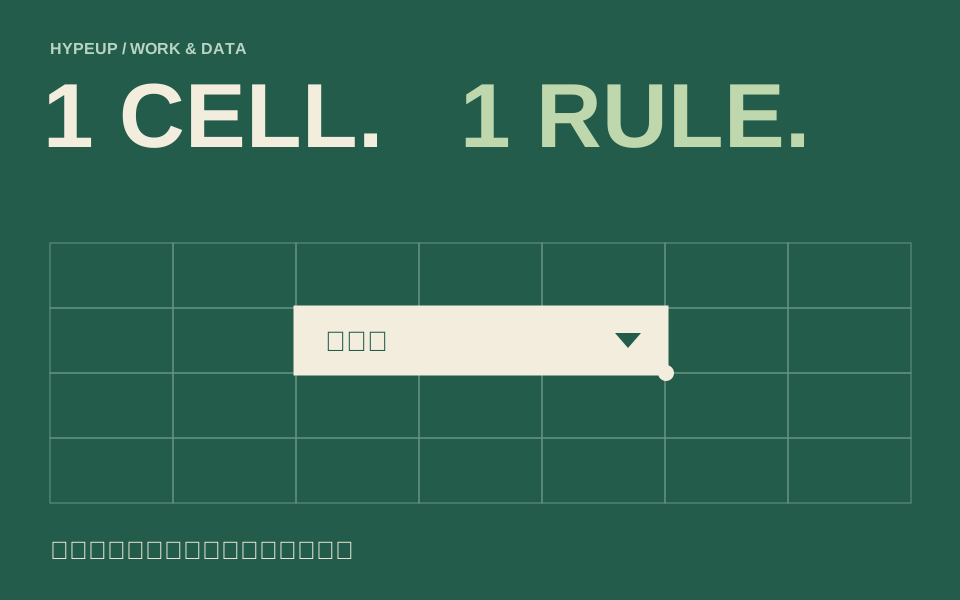
状態がB列なら、見出しを除いたB2:B500などの入力範囲を選択。「データ」→「データの入力規則」→「ルールを追加」で、条件をプルダウンにします。「未対応」「対応中」「完了」の候補を登録し、完了します。[1]
候補以外を入れない運用なら、「詳細オプション」で無効なデータの扱いを確認します。警告を出すだけの設定では、自由入力が残ります。一つの案件の現在地を集計する例なので、複数選択は使いません。
03 既存の値は、別に照合して直す
プルダウンを付けても、既に入っている値の意味が自動でそろうわけではありません。元の表を複製し、表記だけの差なのか、業務上の違いなのかを確認してから置き換えます。

仕上げに、候補外の値を試しに入れたときの動作と、未入力が残っていないかを確認。集計を頼む際は「1行は1案件、状態はこの3種類」と定義も渡します。入力のルールを残すことが、毎月の修正を減らす土台になります。
担当者には、このまま聞けます
「状態ごとに、何が起きたら次へ進むか決めて、候補外の入力と既存の表記ゆれを別々に確認できますか?」
背景と、根拠にした公式資料
AIによる表の作成・編集の広がりを踏まえた、標準機能の実務ガイドです。AI新機能の日本での利用可否は扱っていません。 確認日:2026年10月20日。文例・図・仮の数値はHYPEUP編集部が説明用に作成しました。操作画面の名称や提供状況は変更される場合があります。