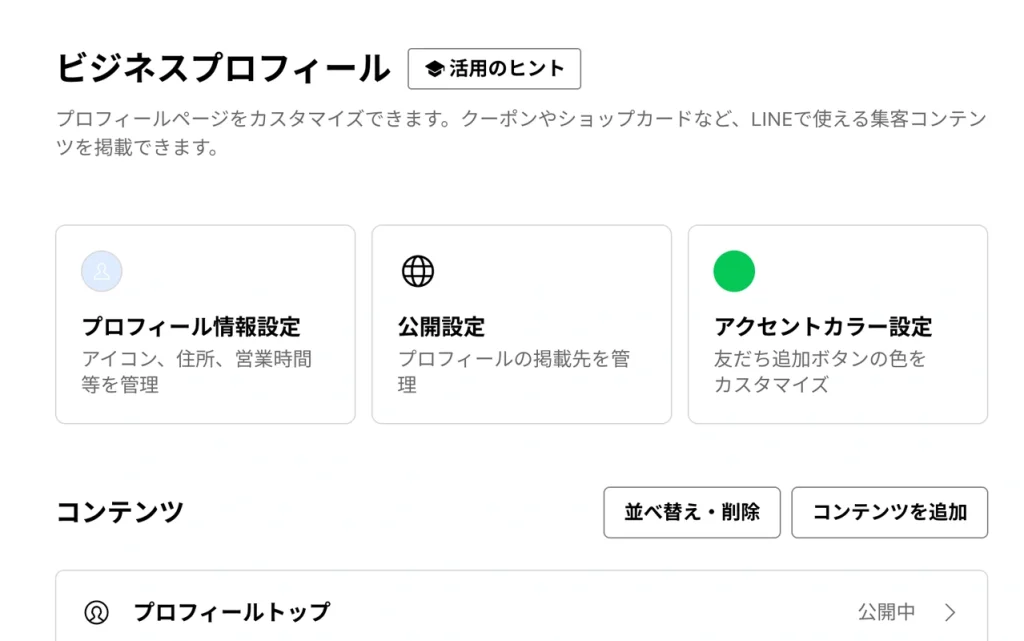
キービジュアル:LINEヤフーのビジネスプロフィール変更告知(2026年10月7日更新)。変更後の予告画面の一部。「プロフィール情報設定」が新設される予定です。デザインは変更される場合があります。本文で旧画面と比較します。
LINE公式アカウントで、営業時間やお店の紹介文を設定した。その画面を、最近開きましたか。10月28日から予定されている変更では、今ある情報の一部が引き継がれません。
対象は、LINE公式アカウントの「ビジネスプロフィール」です。メッセージを一斉配信する画面ではなく、店名や画像、電話、営業時間、お知らせなどをまとめて見せる、お店の案内ページ。LINEヤフーは、その管理方法と表示をリニューアルすると告知しています。[1]
実施予定は2026年10月28日(水)から順次。10月25日時点の公式告知を確認しています。一斉切り替えではなく、日程・仕様は変更される可能性があります。この記事では、変更前に保存するものと、変更後にユーザーの画面で確かめるものを分けて案内します。
まず、自分のアカウントの「ビジネスプロフィール」を開く
Web版のLINE Official Account Managerへログインし、対象のアカウントを選び、「ビジネスプロフィール」を開きます。下の画像は、公式告知に掲載された変更前の管理画面です。右側で内容を設定し、左側でユーザーに見える形を確認できます。[2]
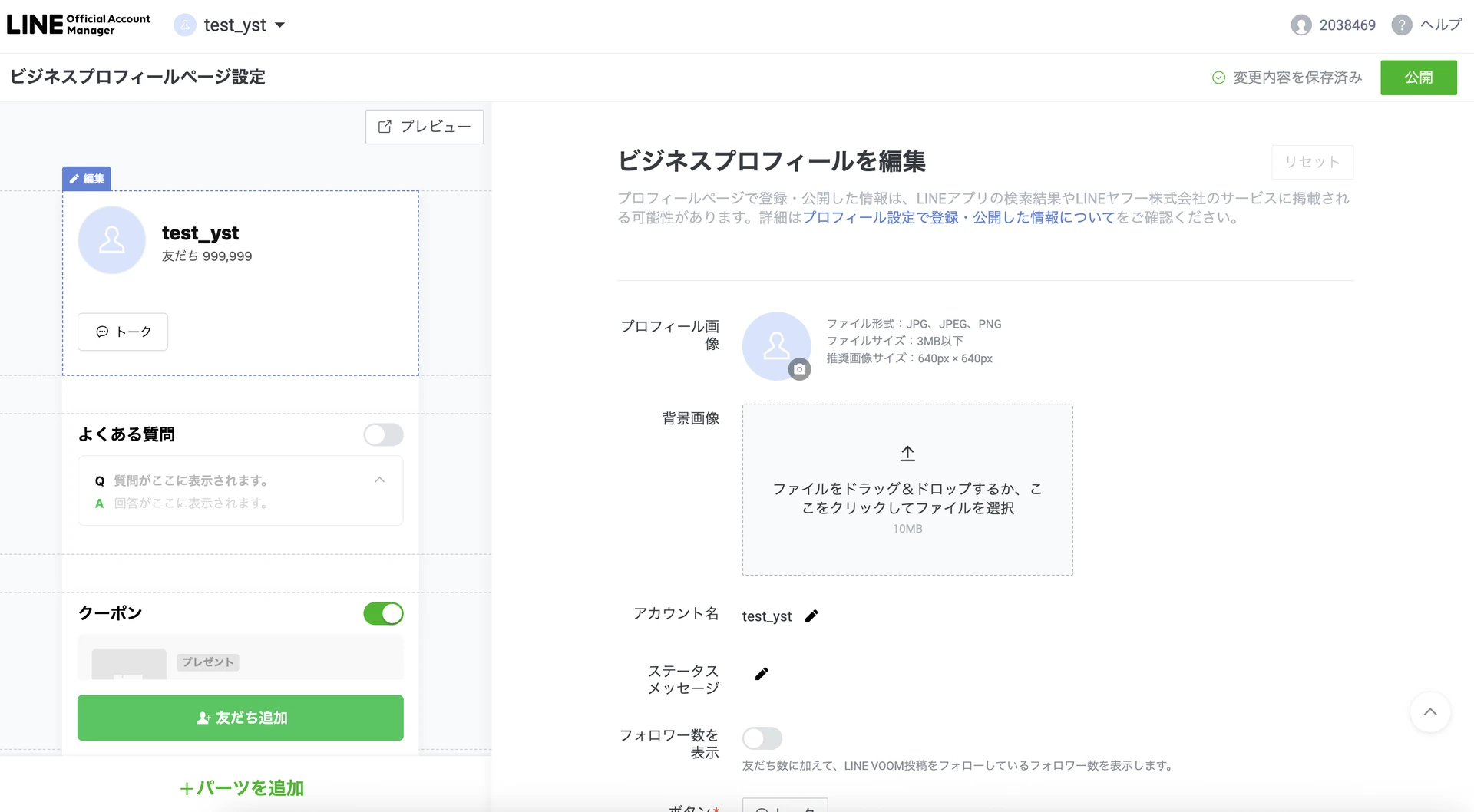
「うちはメッセージしか使っていない」という担当者も、一度ここを見てください。前任者がお知らせや紹介文を登録していたり、別の担当者がクーポンを作っていたりすることがあります。配信原稿の引き継ぎだけでは、見落としやすい場所です。
変更後の管理画面には、次のように「プロフィール情報設定」が新設されます。住所や電話などの基本情報をまとめて管理する予定です。これは公式の予告画像で、提供後のデザインが完全に同じとは限りません。
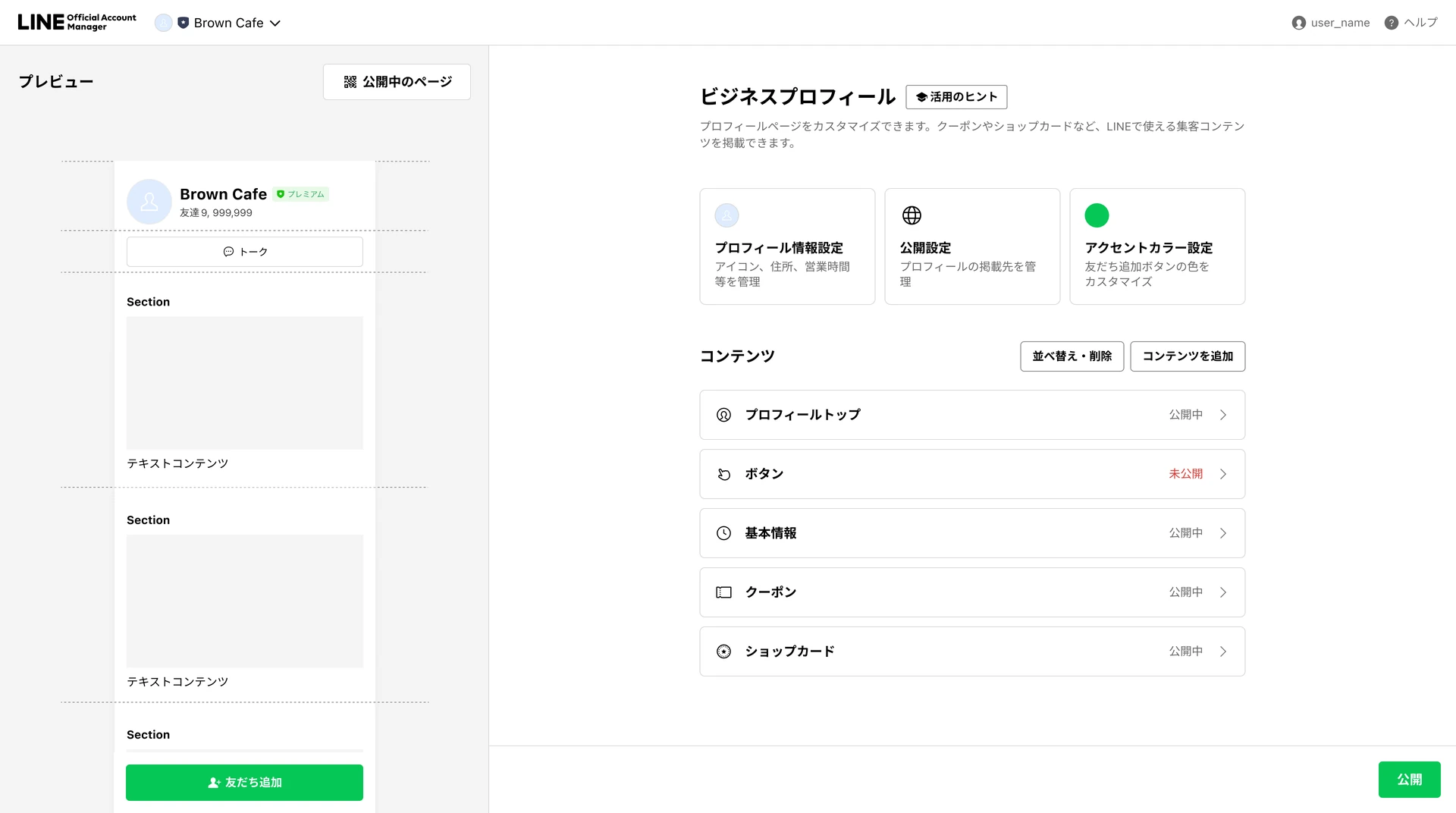
今、新画面が表示されていなくても、操作を間違えたとは限りません。切り替え前なら従来の画面を使って、まず必要な内容を手元へ保存しましょう。
変更前に残すのは、紹介文・古いお知らせ・投稿素材
最初にするのは、移行されない内容の保存です。以下は主要な項目です。利用しているパーツが多い場合は、末尾の公式告知で全項目も確認してください。[1]
| 今ある情報 | 変更前にしておくこと |
|---|---|
| 「基本情報」の紹介文 | 文章をコピーして保存。移行後に伝える一言を考える。 |
| 「お知らせ」の古い記事 | 最新20件より前の内容は、必要な本文・日付・リンクを保存。 |
| 「最近の投稿」の画像・動画 | 引き継がれないため、再利用したい元データを確保。 |
| 保存しただけで非公開の基本情報 | 削除対象。公開する必要のない内容は、手元のファイルへ控える。 |
文章は社内の文書へコピーし、画像や動画は元ファイルを探す。掲載状態も残したいなら、日付が分かる名前で画面を保存する。この程度の作業で十分です。公式には、これらを一括で別の場所へ移す手順が案内されていないため、「自動で残るだろう」と待たないほうがよいでしょう。
保存のためだけに、非公開の情報をあわてて公開する必要はありません。公開してよいかと、手元に残すかは別の判断です。また、未公開の「パーツ」は下書きとして引き継がれる予定です。非公開の基本情報と混同して、未公開のものが全部消えると考えないでください。
長い紹介文を、ステータスメッセージへそのまま移さない
下の赤枠が、移行されない「紹介文」です。公式告知では、必要ならステータスメッセージへ再設定するよう案内されています。
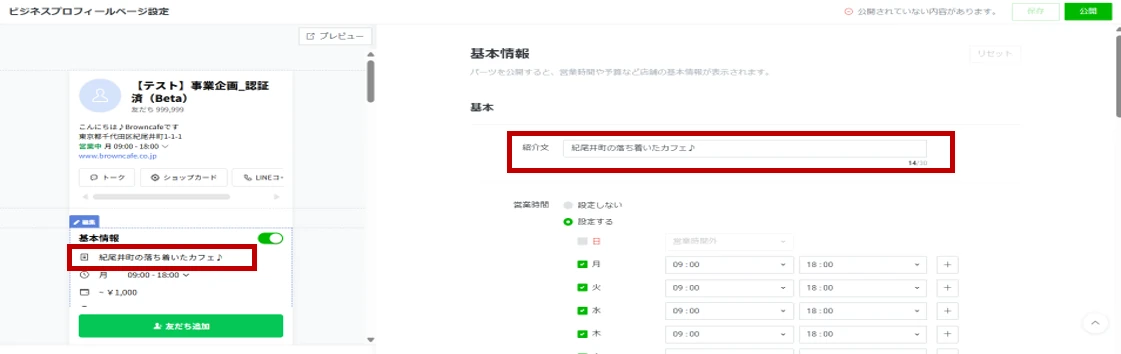
ステータスメッセージは、アカウント名の下に出る短い説明です。従来の公式マニュアルでは、プロフィール編集画面の鉛筆アイコンから入力します。新画面へ切り替わったら、表示中の「プロフィール情報設定」と入力上限を確認してください。[2]
ここで残したいのは、紹介文の全文より、初めて見た人が店を判断する手がかりです。例えば、説明用の例ですが、「仲宿の自家焙煎コーヒー店」なら場所と業種が分かる。「地域の皆さまに愛される上質なひとときを」だけでは、何の店か伝わりません。
こだわりや詳しい説明は、店のWebサイトなど、継続して更新できる場所にも残す。そしてLINEからそこへ進めるようにする。移行をきっかけに、短い紹介と詳しい案内の役割を分けると、初めて来る人にも親切になります。
電話番号とクーポンは、「前と同じ」の思い込みを外す
次は、来店や予約を逃しかねない二点です。
「通話」ボタンが、どの番号へつながるか
これまで「通話」ボタン用と基本情報用で、違う電話番号を登録できていた場合、変更後は「プロフィール情報設定」の電話番号へ統一されます。店舗の代表番号と予約専用番号を使い分けていたなら、どちらを案内するかを先に決めておきましょう。[1]
番号の数字が正しいだけでは足りません。予約したい人を、予約を受け付けない窓口へ案内していないか。担当者同士で、受ける用件と番号を合わせておく必要があります。
有効なクーポンが、自動で表示される場合がある
条件を満たすクーポンやショップカードは、プロフィールへ自動掲載される予定です。使っている場合は、移行前に一覧を開き、内容と有効期間を確認してください。「プロフィールには手動で追加していないから出ない」とは考えないことです。[1]
新しいキャンペーンだけでなく、以前作った有効な特典も、今の店で案内したいものかを見ます。クーポンを一律削除する話ではありません。利用条件を理解した上で、表示されても店側が対応できる状態にしておきます。
変更後は、担当者のプレビューだけで終わらせない
画面が切り替わったら、まず保存した紹介文を参考に表示を整え、営業時間、電話、Webサイト・予約先を見直します。その後、スマートフォンのLINEで自分のアカウントを開き、ユーザーと同じ順番でたどってください。
- 何の店か分かるか。店名の下の説明、写真、必要な案内が見えるか。
- 行けるか判断できるか。営業時間・場所を探せるか。臨時休業など重要な情報が古いままになっていないか。
- 次の行動へ進めるか。電話や予約リンクを開き、正しい窓口・店舗・予約画面へ進むか。電話は発信前、予約は確定前までの確認で足ります。
これはマーケティングでいう「コンバージョン導線」の確認です。コンバージョンは、予約や問い合わせなど、ユーザーに進んでほしい具体的な行動のこと。メッセージが読まれても、予約先が分からなければ、その先へ進めません。移行の成否は、保存ボタンを押せたかより、ユーザーが用事を済ませられるかで確かめたいところです。
非表示の扱いと、新しい「投稿」も確認しておく
公開済みパーツを一時的に非表示にする切り替えは廃止されます。非表示のために削除した場合、「自由記述」「お知らせ」「アイテムリスト」「よくある質問」は内容を復元できないと案内されています。季節の案内を後で再掲載したいなら、削除前に本文や素材を残してください。[1]
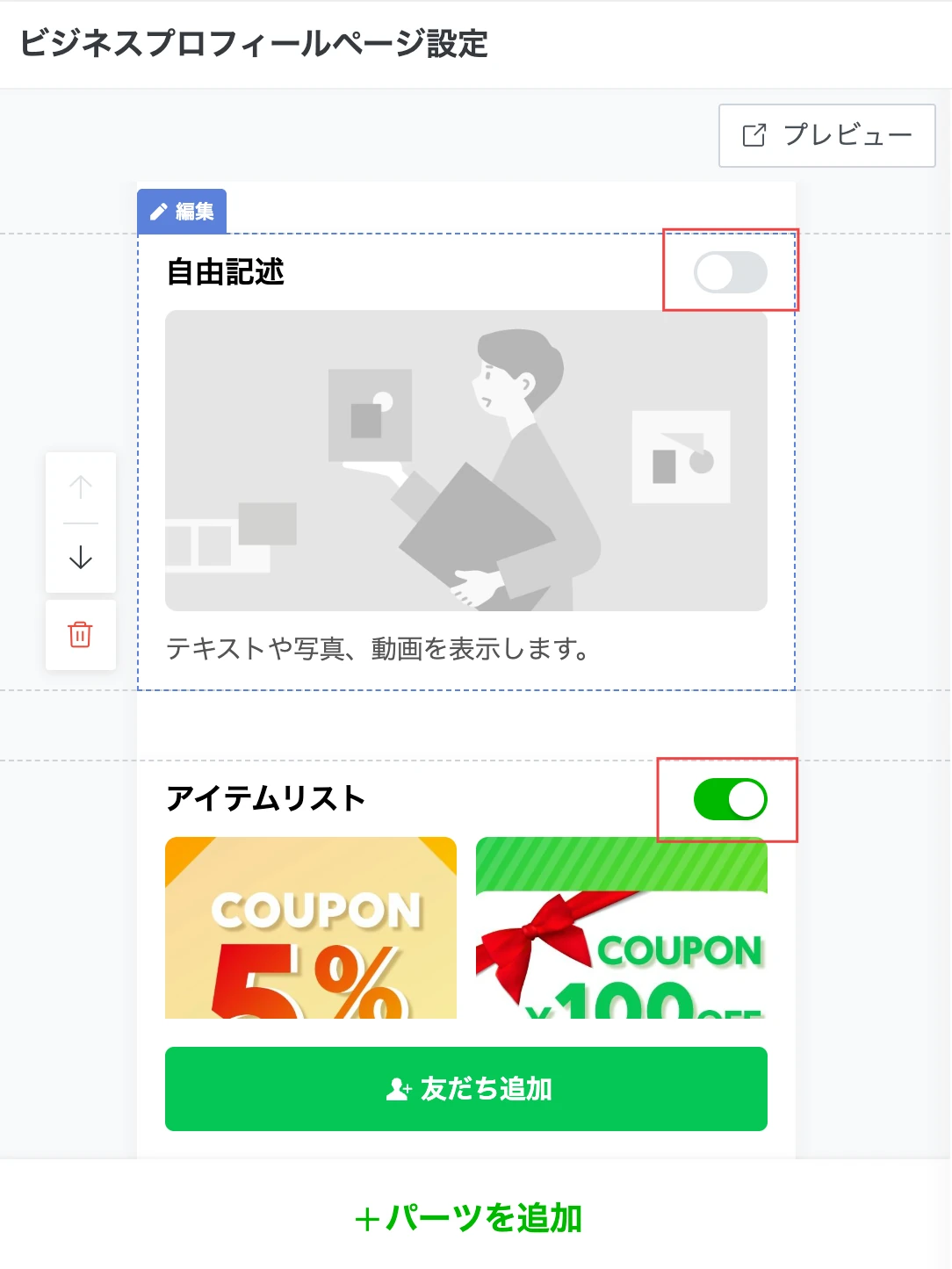
旧画面のスイッチを切って、また戻す。その感覚で作業すると困る変更です。公開する原稿は、LINEの画面だけを保管場所にしないほうが扱いやすくなります。
また、新しい「投稿」機能は、10月28日からすべてのアカウントへ提供される予定です。一部の認証済アカウントでは先に利用できます。過去のLINE VOOMの投稿を引き継ぐ機能はなく、同じ内容を使いたい場合も改めて投稿します。[3]
利用できるようになったら、Web版の「ホーム」→「投稿」→「新規投稿を作成」から準備できます。初回の手続きは管理者権限が必要です。公式マニュアルでは、下書き以外の投稿は後から内容を変更できないため、まず下書きで確認するのがよさそうです。[4]「投稿」は一斉配信の代わりに必ず全員へ届く機能ではなく、LINEのホームへの掲載も保証されません。[3]
せっかく店を知って、LINEまで来てくれた人です。リニューアルの前後で紹介文や予約の入口を見失わせたくありません。まず移行されない情報を残し、切り替わったら実際のスマートフォンで電話・予約まで確かめる。今回、担当者が優先したいのは、その二段階です。
根拠・参考資料と、この記事の見方
確認日:2026年10月25日。2026年10月25日時点の情報。10月28日から順次反映予定で、日程・仕様が変わる場合があります。引用画像は公式予告・説明画像で、ユーザーの実アカウントを操作・撮影したものではありません。
[1] LINEヤフー/ビジネスプロフィール リニューアルのお知らせ(2026年10月7日更新)。実施予定・移行内容・公式予告画像。
[2] LINEヤフー/ビジネスプロフィールの公式マニュアル(2026年9月16日更新)。移行前の画面説明。
[3] LINEヤフー/投稿機能の提供開始について(2026年10月20日更新)。全アカウントへの提供予定日とVOOMからの移行。